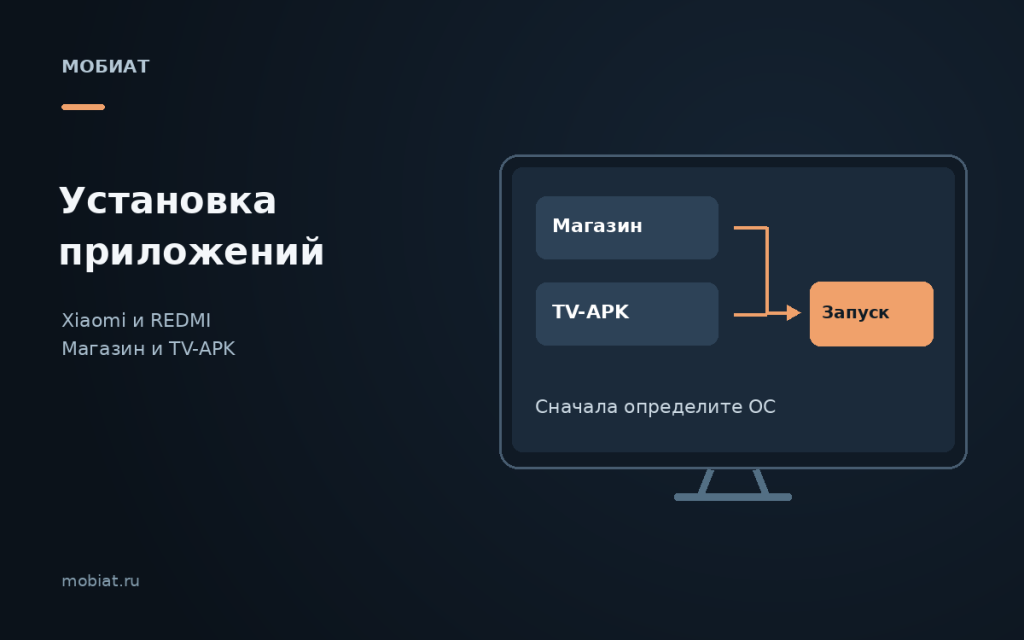
Приложения на Xiaomi и REDMI устанавливают через магазин телевизора либо способом, который предлагает разработчик программы для совместимой системы. На Google TV и Android TV обычно начинают с раздела приложений. Для CN-модели с HyperOS ориентируются на её прошивку и уже подготовленный комплект.
Поэтому перед загрузкой APK посмотрите полное название модели и систему в настройках. Одинаковый логотип Xiaomi на корпусе не делает инструкции для разных региональных серий взаимозаменяемыми.
Найдите сведения о системе и установленную программу
В меню настроек откройте раздел с информацией об устройстве. Названия пунктов могут выглядеть как «О системе», «Об устройстве» или «Сведения». Нужны версия ОС, номер прошивки и полный код модели.
Проверьте весь список приложений. Программа иногда уже установлена, но не вынесена в первую строку главного экрана. В этом случае повторная установка не нужна: откройте её и закрепите ярлык удобным способом.
Для китайской серии учитывайте подготовку продавца. В Мобиате такие телевизоры поставляются с русским интерфейсом и необходимыми приложениями. Состав и способ обновления дополнительного ПО зависят от конкретной среды. Подробности есть в сравнении CN и Global.
| Что указано в системе | Основной путь | Следующий шаг при отсутствии приложения |
|---|---|---|
| Google TV | Поиск в разделе приложений | Официальная инструкция сервиса для Android TV |
| Android TV | Магазин приложений телевизора | Проверка требований TV-версии |
| Xiaomi HyperOS CN | Подготовленный комплект и доступный магазин | Способ установки для модели и прошивки |
Установка через магазин
На телевизоре с Google TV откройте вкладку приложений или воспользуйтесь поиском с главного экрана. Найдите нужную программу, проверьте название и издателя, затем запустите установку. После загрузки откройте приложение и выполните вход.
Поиск по названию иногда стоит повторить на двух языках. Например, справка Кинопоиска рекомендует названия «Кинопоиск» и Kinopoisk. Это полезнее, чем сразу загружать файл из сторонней подборки.
Отсутствие приложения может быть связано с системой, регионом или способом распространения. У VK Видео есть собственная инструкция с APK и RuStore для поддерживаемого Android TV. Прежде чем менять настройки телевизора, проверьте актуальную страницу разработчика.
Установка APK с флешки или через браузер
Этот способ применим к совместимым Android-устройствам. У каждой программы свои требования: например, страницы разработчиков указывают Android TV 9 для VK Видео и Android TV 7.0 для APK RUTUBE. Для CN-прошивки совместимость проверяется отдельно. Число в версии ОС само по себе не описывает все особенности устройства.
Порядок действий для официального APK:
- Откройте страницу разработчика и найдите именно телевизионную версию.
- Скачайте файл на компьютер и перенесите на USB-накопитель либо используйте официальный способ загрузки непосредственно на ТВ.
- Откройте APK на телевизоре через файловый менеджер или загрузки браузера.
- Если система запросит разрешение на установку, предоставьте его тому приложению, через которое открываете файл.
- Завершите установку и запустите программу. Проверьте вход и воспроизведение.
Названия настроек зависят от прошивки. В некоторых вариантах это «Установка неизвестных приложений», в других — раздел безопасности. Ориентируйтесь на системный запрос и приложение-установщик. Инструкция с другим расположением пунктов не доказывает отсутствие нужной функции.
Телефонный APK может иметь интерфейс с сенсорными кнопками, который неудобен с пульта. Кроме того, разработчик может выпускать отдельные варианты программы для телефона и Android TV. Страница сервиса с обозначением телевизионной версии помогает избежать этой путаницы.
Если программа не устанавливается
Начните с текста ошибки. Зависшая загрузка, отказ установщика и запуск без воспроизведения — разные ситуации.
| Что происходит | Что проверить сначала |
|---|---|
| Загрузка не заканчивается | Соединение телевизора с интернетом и свободное место |
| Магазин не показывает программу | Поддержку системы, регион и официальный способ распространения |
| Установщик отклоняет файл | TV-версию, требования к ОС и актуальность файла |
| Программа установилась, но плохо управляется | Предназначена ли эта версия для пульта |
| Меню открывается, а фильм не запускается | Требования сервиса к устройству, аккаунту и контенту |
Xiaomi в инструкциях для отдельных глобальных моделей рекомендует проверить память, обновления магазина и системы, а также перезапустить устройство. Эти действия полезны как начальная диагностика. Точный путь по меню берите для своей модели.
Если ошибка появилась после ручного обновления, сохраните название установленной версии и текст сообщения. Повторная загрузка одного и того же файла из разных каталогов редко добавляет полезную информацию. Для обращения в поддержку подготовьте код телевизора, версию прошивки, версию приложения и способ установки.
Как обновлять приложения на подготовленном CN-телевизоре
Разделяйте обновление отдельной программы и обновление всей прошивки. Это разные действия с разными последствиями для настроенной среды. Устанавливайте обновление приложения по инструкции его разработчика. Порядок системных обновлений для подготовленной CN-партии уточняйте по конкретной поставке.
Не обязательно сразу менять прошивку из-за одной программы. Сначала определите, поддерживает ли сервис текущую систему и доступна ли подходящая TV-версия. Если нужен определённый набор сервисов независимо от встроенной платформы, можно использовать совместимую HDMI-приставку с заранее проверенными приложениями.
В телевизорах REDMI и моделях Xiaomi сверяйте ОС и регион в карточке. У актуальных CN-серий 2027 года система и порядок подготовки могут отличаться от глобального телевизора предыдущего поколения.
Если набор программ ещё не определён, начните с гида по приложениям для Smart TV. Для отдельных сервисов доступны инструкции по VK Видео, Кинопоиску и RUTUBE.